كيفية تثبيت متصفح سفاري Safari من شركة أبل على ويندوز 10

0
السلام عليكم ورحمة الله وبركاته متابعى موقع مشروح الكرام ، يعد متصفح سفارى Safari هو متصفح الويب الافتراضي على جميع أجهزة Apple ، وعلى الرغم من أن معظم المستخدمين يفضلون الآن استخدام متصفح Chrome ، إلا أن Safari لا يزال متصفحًا شائعًا بين مستخدمي أجهزة Apple.
في حالة التبديل بين أجهزة الكمبيوتر التي تعمل بأنظمة تشغيل Windows و Mac ، فقد تحتاج إلى استخدام متصفح الويب Safari عندما تكون على جهاز كمبيوتر يعمل بنظام Windows 10 ، وفي هذا المقال ، سنعرف كيفية تنزيل وتثبيت متصفح Apple Safari على نظام التشغيل Windows 10.

هل يمكنني تثبيت متصفح Safari على نظام التشغيل Windows 10؟
نعم يمكنك تنزيل وتثبيت متصفح Safari على أنظمة التشغيل Windows 10 و Windows 8 و Windows 7 أيضًا ، ومع ذلك ، فإن المشكلة هي أن شركة Apple لم تعد تطور نظام التشغيل Safari لنظام التشغيل Windows ، وهذا يعني أن أحدث إصدار من Safari غير متاح لنظام تشغيل Windows ، ولذلك تحتاج إلى تنزيل وتثبيت إصدار Safari 5.1.7 الذي تم إصداره قبل بضع سنوات ، ومع ذلك ، فإن إصدار Safari 5.1.7 متاح رسميًا للتنزيل من Apple ومتوافق تمامًا مع أحدث إصدار من Windows 10 ، وكلاهما 32 بت و 63 بت ، وتم إصدار الإصدار الأخير من Safari for Windows في 9 مايو 2012 ، وقبل تثبيت هذا الإصدار من Safari على نظام التشغيل Windows 10 ، تذكر أنه إصدار قديم ويفتقر إلى العديد من ميزات الأمان الموجودة في أحدث إصدار من Safari ، لذلك نوصي باستخدام أحدث إصدار من Chrome أو Edge أو Firefox لراحة البال.
كيفية تثبيت Safari على نظام التشغيل Windows 10؟
يعد تثبيت Safari على نظام التشغيل Windows 10 أو الإصدارات السابقة من نظام التشغيل Windows سهلاً مثل تثبيت أي مستعرض ويب آخر ، وإليك كيفية القيام بذلك:
الخطوة 1: انقر لتنزيل ملف الإعداد Safari 5.1.7 من Apple ، ويدعم الإعداد كلا من أنظمة Windows 10/8/7 نظامى 32 بت و 64 بت.
الخطوة 2: قم بتشغيل برنامج التثبيت ثم اتبع الإرشادات التي تظهر على الشاشة لتثبيته.
وفى الختام صديقى متابع موقع مشروح الكريم ، هل يمكنني تثبيت أحدث إصدار من Safari على نظام التشغيل Windows 10؟ للأسف ، لا توجد طريقة لتثبيت أحدث إصدار من متصفح Safari على نظام التشغيل Windows 10 لأن Apple توقفت عن تطوير نظام التشغيل Safari لنظام التشغيل Windows منذ فترة طويلة ، وتوقف Apple عن استخدام Safari لنظام التشغيل Windows لأن عددًا قليلًا جدًا من المستخدمين كانوا يستخدمون Safari على Windows ، وإذا كنت ترغب في تجربة أحدث إصدار من Safari ، فسيتعين عليك تثبيت أحدث إصدار من macOS على نظام التشغيل Windows 10 في جهاز افتراضي ، ويمكن متابعتى على صفحتى الشخصية فى الفيس بوك Sameh Elkharraz ، وايضا يمكنك الانضمام الى الجروب التعليمى المفيد تعلم الكمبيوتر والانترنت + حلول مشاكل الكمبيوتر وطرح أستفسارك ومشكلتك به من اجل حلها إن شاء الله ، وايضا الاشتراك فى قناتى المتواضعة على اليوتيوب والاستفادة من الشروحات ، والى اللقاء فى تدوينات اخرى مفيدة ..
ملف الإعداد لمتصفح Safari 5.1.7 من Apple

أبرز التحديثات الجديدة في إصدار متصفح فايرفوكس 70

0
السلام عليكم ورحمة الله وبركاته متابعى موقع مشروح الكرام ، قامت شركة موزيلا Mozilla يوم الثلاثاء الماضى بترقية متصفح فايرفوكس Firefox إلى الإصدار 70 ، مما عزز تقنية مكافحة التعقب باستخدام حواجز جديدة تعمل تلقائيًا على تحفيز متتبعات الوسائط الاجتماعية وتقارير تجميعية حتى يتمكن المستخدمون من رؤية ما توقف تجسس المتصفح.
كما تضمن مهندسو الأمن في موزيلا تصحيحات لـ 13 نقطة ضعف ، واحدة تحمل علامة "حرجة" Critical وثلاث علامات "عالية" High ، وهما أعلى تصنيفين للتهديد في المنظمة ، وتم وصف الخلل الحرج بأنه "أخطاء أمان الذاكرة" memory safety bugs ، وهي تسمية موجودة فعليًا في كل قائمة تصحيح لفايرفوكس ، وكتبت موزيلا في الاستشارات الأمنية المصاحبة: "أظهرت بعض هذه الأخطاء أدلة على تلف الذاكرة ونفترض أنه بجهد كافٍ يمكن استغلال بعض هذه العناصر لتشغيل تعليمات برمجية عشوائية".
تعد ميزة الحماية الاجتماعية للتتبع Social tracking protection ، والتي تمنع ملفات تعريف الارتباط للتتبع عبر المواقع من مواقع مثل Facebook و Twitter و LinkedIn ، ميزة قياسية لحماية التعقب المحسّنة ، ويعرض تقرير حماية الخصوصية نظرة عامة ، مع تفاصيل ، عن المتتبعين الذين حظرهم Firefox ، ويوفر تقارير موحدة من مونيتور و Lockwise.

والمزيد من الحماية الأمنية من Firefox Lockwise ، أداة إدارة الهوية وكلمة المرور الرقمية الخاصة بنا ، حيث يتيح لك Lockwise لسطح المكتب إنشاء تسجيلات وكلمات المرور الخاصة بك وتحديثها وحذفها للمزامنة عبر جميع أجهزتك ، بما في ذلك تطبيقات Lockwise المحمولة ومتصفحات الجوال Firefox ، مع تنبيهات خرق متكاملة من Firefox Monitor ، لتنبيهك عندما يتم اختراق تسجيلات الدخول وكلمات المرور المحفوظة في خروقات البيانات عبر الإنترنت ، وايضا إنشاء كلمة مرور معقدة ، لمساعدتك في إنشاء كلمات مرور قوية وحفظها للحسابات الجديدة عبر الإنترنت.
وفى الختام صديقى متابع موقع مشروح الكريم ، تم طرح WebRender على المزيد من مستخدمي Firefox for Windows ، وهو متوفر الآن افتراضيًا على أجهزة كمبيوتر سطح المكتب التي تعمل بنظام Windows مع بطاقات رسومات ( Intel مدمجة بدقة 1920 × 1200 أو أقل ) لتحسين عرض الرسومات ، مع تحسينات المكوّن في متصفح Firefox لنظام التشغيل macOS تقلل من الطاقة الاستهلاك ، وتسريع تحميل الصفحة بنسبة تصل إلى 22 في المئة ، وتقليل استخدام الموارد للفيديو بنسبة تصل إلى 37 في المئة ، ويمكن متابعتى على صفحتى الشخصية فى الفيس بوك Sameh Elkharraz ، وايضا يمكنك الانضمام الى الجروب التعليمى المفيد تعلم الكمبيوتر والانترنت + حلول مشاكل الكمبيوتر وطرح أستفسارك ومشكلتك به من اجل حلها إن شاء الله ، وايضا الاشتراك فى قناتى المتواضعة على اليوتيوب والاستفادة من الشروحات ، والى اللقاء فى تدوينات اخرى مفيدة ..
تحميل فايرفوكس 70

إضافات مفيدة لمتصفح فايرفوكس عليك بتجربتها

0
السلام عليكم ورحمة الله وبركاته متابعى موقع مشروح الكرام ، نحن نعيش في عالم متصفح جوجل كروم Google Chrome ، ولكن ، لا تتخلى عن متصفح فايرفوكس Mozilla Firefox ، حيث إنه أحد أسرع المتصفحات في الوقت الحالي ويتفوق على Google Chrome فيما يتعلق باستخدام الذاكرة وأدائها.
لذلك ، سوف تسرد هذه المقالة أفضل إضافات متصفح Mozilla Firefox ، حيث يمكن لأي شخص بما في ذلك المستخدمين الجدد استخدام هذه الإضافات.

1- إضافة Worldwide Radio
إضافة مفيدة جداً لمن يرغب فى الاستماع الى المحطات الاذاعية فى اى وقت ، وهى تضم المئات من المحطات الاذاعية العالمية المختلفة ، ويمكنك تصنيفها حسب الموقع الجغرافى لها .
2- إضافة Enhancer For Youtube
اليوم ، نلقي نظرة على اضافة Enhancer For Youtube او محسن اليوتيوب ، حيث إنها وظيفة إضافية لفايرفوكس وكروم ، والتي يمكن أن تغير الطريقة التي تواجه بها خدمة البث ، وتضيف الاضافة الكثير من الميزات بما في ذلك عناصر تحكم تشغيل أفضل وإزالة الإعلان وخيار لفصل المشغل وتثبيته ، وتعرض اضافة مُحسِّن YouTube شريط أدوات في كل صفحة من صفحات YouTube ، ويحتوي على بعض الأزرار التي تتيح لك التحكم في مشغل الفيديو ، ويمكنك استخدام صفحة إعدادات الوظيفة الإضافية لتمكين / تعطيل الأزرار التي تظهر على شريط الأدوات.
3- إضافة Alexa Rank 
او تصنيف اليكسا وهى مفيدة جداً حيث سوف تمكنك من معرفة ترتيب الموقع الذي تقوم بتصفحه بجانب معرفة جنسية الموقع ايضا ، وتصنيفات Alexa هي مركب بين عدد الأشخاص الذين يُقدر أنهم زاروا الموقع وعدد الصفحات التي تم عرضها ، وتصنيفات Alexa هي الأكثر دقة لمواقع الويب التي تحتوي على ترتيب Alexa بين 1 و 100،000 ، وتعد Alexa Rank أداة تسويقية تابعة لجهة خارجية والتي تقدر عدد الزيارات إلى مواقع الويب ، وغالبًا ما يتم استخدام Alexa Rank من قبل الشركات عبر الإنترنت للتحليل التنافسي.
وفى الختام صديقى متابع موقع مشروح الكريم ، يذخر متجر موزيلا بالعديد من الاضافات المفيدة لمتصفح فايرفوكس ، ويمكن متابعتى على صفحتى الشخصية فى الفيس بوك Sameh Elkharraz ، وايضا يمكنك الانضمام الى الجروب التعليمى المفيد تعلم الكمبيوتر والانترنت + حلول مشاكل الكمبيوتر وطرح أستفسارك ومشكلتك به من اجل حلها إن شاء الله ، وايضا الاشتراك فى قناتى المتواضعة على اليوتيوب والاستفادة من الشروحات ، والى اللقاء فى تدوينات اخرى مفيدة ..

تصفح الإنترنت بخصوصية مع متصفح Firefox Private Network

0
السلام عليكم ورحمة الله وبركاته متابعى موقع مشروح الكرام ، بدأت شركة موزيلا Mozilla هذا الأسبوع في تجربة خدمة VPN التي تستند إلى المتصفح ، وإذا كنت متواجدًا في الولايات المتحدة ، فيمكنك البدء في اختبارها مجانًا على الفور.
تُعرف هذه الخدمة التي يطلق عليها فايرفوكس برايفت نيتوورك Firefox Private Network ، وعلى مستخدمي Firefox بمسار أكثر أمانًا ومشفّرًا على الويب يمنع التجسس من التجسس على نشاط التصفح الخاص بك ويخفي موقعك من مواقع الويب ومتعقبات الإعلانات ، وفي هذا الصدد ، لن يحمي أي حركة مرور على الإنترنت خارج متصفح الويب الخاص بك ، لكنه خيار جيد إذا كنت تريد استخدام اتصال مشفر أثناء التنقل عند استخدام Firefox على شبكة Wi-Fi عامة ، على سبيل المثال .
كإصدار تجريبي محدود المدة ، تتمتع شبكة فايرفوكس الخاصة بالحرية في محاولة حاليًا ، على الرغم من أن هذا يشير إلى أنها قد تصبح خدمة مدفوعة الأجر في المستقبل ، ويجب أيضًا أن تكون مقيمًا في الولايات المتحدة بتسجيل الدخول إلى حساب Firefox الخاص بك باستخدام متصفح سطح المكتب Firefox ، وإذا كنت تستطيع الوفاء بهذه المتطلبات المسبقة ، فيمكنك تثبيت الشبكة الخاصة بالانتقال إلى هذه الصفحة ، والنقر على الزر الأزرق Add to Firefox + إضافة إلى Firefox ، ثم منح إذن لإضافتها إلى المتصفح.
وفى الختام صديقى متابع موقع مشروح الكريم ، يجب ان تعرف ان خدمة فايرفوكس برايفت نيتوورك ليس خدمة "في بي أن" حقيقة ، وفايرفوكس لا تدعي ذلك ، فالخدمة ستشفر فقط حركة المرور على الويب التي يتولاها متصفح فايرفوكس على حاسوبك المكتبي ، ويمكن متابعتى على صفحتى الشخصية فى الفيس بوك Sameh Elkharraz ، وايضا يمكنك الانضمام الى الجروب التعليمى المفيد تعلم الكمبيوتر والانترنت + حلول مشاكل الكمبيوتر وطرح أستفسارك ومشكلتك به من اجل حلها إن شاء الله ، وايضا الاشتراك فى قناتى المتواضعة على اليوتيوب والاستفادة من الشروحات ، والى اللقاء فى تدوينات اخرى مفيدة ..

جوجل تطلق الاصدار 77 من متصفح جوجل كروم رسمياً

0
السلام عليكم ورحمة الله وبركاته متابعى موقع مشروح الكرام ، بدأت شركة جوجل Google في إتاحة تحديث متصفح جوجل كروم Chrome 77 أمس الثلاثاء 10 سبتمبر لنظام التشغيل Windows و Mac و iOS و Android هذا الأسبوع.
وعلى الرغم من وجود العديد من التغييرات المرئية على Chrome هذه المرة ، فإن Google تقدم ميزة إرسال صفحة ويب جديدة إلى الأجهزة ، ويمكنك النقر بزر الماوس الأيمن فوق الرابط وستظهر قائمة سياق جديدة تتيح لك ببساطة إرسال روابط إلى أجهزة أخرى تستخدم Chrome فيها ، وإذا كنت تستخدم Chrome على نظام التشغيل iOS ، فستحتاج إلى فتح التطبيق وستظهر مطالبة صغيرة لقبول علامة التبويب المرسلة ، وبدأت الميزة في الظهور على إصدارات جوجل كروم على أنظمة Windows و Android و iOS ، لكن لا يبدو أنه ممكّن في نظام macOS حتى الآن ، ولقد دعم Chrome منذ فترة طويلة القدرة على تصفح علامات التبويب المفتوحة والحديثة عبر أجهزة متعددة ، لكن ميزة الإرسال إلى الجهاز هذه تجعل الأمور أسرع قليلاً إذا كنت تنتقل من التصفح على جهاز كمبيوتر أو كمبيوتر محمول إلى هاتف أو العكس.

كيفية إرسال صفحة ويب من Google Chrome إلى الجوال

ما عليك سوى النقر على شريط العناوين في Google Chrome وستلاحظ ظهور الأيقونة التالية :
سيؤدي النقر فوق "إرسال هذه الصفحة" Send this page إلى عرض جميع أجهزتك في قائمة ، ويرجى ملاحظة أن هذا الرمز لا يتم عرضه إلا بمجرد تنشيط شريط العناوين بالنقر فوقه.
فقط اختر الجهاز الذي تريد إرسال الصفحة إليه وستتلقى على الفور إشعارًا بذلك الجهاز ، وسترى أيضًا هذا الخيار عند النقر بزر الماوس الأيمن على رابط أو علامة تبويب في Chrome ، وإذا لم تشاهد أي خيار من هذا القبيل ، فتأكد من تشغيل أحدث إصدار من Google Chrome وتسجيل الدخول باستخدام حساب Google نفسه.


وفى الختام صديقى متابع موقع مشروح الكريم ، يمكنك الحصول على آخر تحديث لـ Chrome 77 من خلال قائمة للمساعدة> حول جوجل كروم help > about Google Chrome في المتصفح للتحقق من وجود تحديثات ، ويمكن متابعتى على صفحتى الشخصية فى الفيس بوك Sameh Elkharraz ، وايضا يمكنك الانضمام الى الجروب التعليمى المفيد تعلم الكمبيوتر والانترنت + حلول مشاكل الكمبيوتر وطرح أستفسارك ومشكلتك به من اجل حلها إن شاء الله ، وايضا الاشتراك فى قناتى المتواضعة على اليوتيوب والاستفادة من الشروحات ، والى اللقاء فى تدوينات اخرى مفيدة ..

ما الجديد في متصفح جوجل كروم Chrome 77 وموعد وصوله !

0
السلام عليكم ورحمة الله وبركاته متابعى موقع مشروح الكرام ، متصفح جوجل كروم الاصدار رقم 77 اصبح قريب من اطلاقه للمستخدمين في 10 سبتمبر.
وتتيح لك الإصدارات الأقدم من متصفح Chrome تخصيص صفحة علامة تبويب جديدة ، لكن الاصدارChrome 77 يوفر خيارات أكثر ، وللعثور على هذه الخيارات ، انقر فوق "تخصيص" Customize في الركن الأيمن السفلي من صفحة علامة تبويب جديدة.
ويتيح لك قسم الخلفية تحديد صورة خلفية جميلة أو تحميل صورتك الخاصة ، وهناك خيار "تحديث يومي" Refresh daily جديد يقوم تلقائيًا بتغيير خلفية صفحة علامة تبويب جديدة كل يوم.
ويتيح لك قسم الاختصارات Shortcuts اختيار الأيقونات التي يتم عرضها على صفحة علامة تبويب جديدة ، والأيقونات التي تختارها أو المواقع الأكثر زيارة ، ويمكنك أيضًا تبديل "إخفاء الاختصارات" Hide shortcuts لمشاهدة اختصارات موقع الويب على هذه الصفحة على الإطلاق.
ويتيح لك قسم اللون والسمة Color and theme إنشاء سمة متصفح مخصصة ، فقط اختر مزيجًا من لونين هنا أو استخدم منتقي الألوان لتحديد لونك الخاص ، وسيتم استخدامها لكل من خلفية صفحة علامة تبويب جديدة وشريط أدوات متصفح Chrome نفسه ، وفي السابق تطلب هذا تثبيت سمة من سوق Chrome الإلكتروني.
وفى الختام صديقى متابع موقع مشروح الكريم ، هناك العديد من المزايا الاخرى فى الاصدار 777 سوف تكتشفها بنفسك ، وسيقوم Chrome تلقائيًا بتثبيت التحديث عندما يكون متاحًا ويطالبك بإعادة تشغيل المتصفح ، ولتسريع الأمور ، يمكنك البحث عن تحديث يدويًا من خلال النقر فوق قائمة> مساعدة> حول جوجل كروم menu > Help > About Google Chrome ، ويمكن متابعتى على صفحتى الشخصية فى الفيس بوك Sameh Elkharraz ، وايضا يمكنك الانضمام الى الجروب التعليمى المفيد تعلم الكمبيوتر والانترنت + حلول مشاكل الكمبيوتر وطرح أستفسارك ومشكلتك به من اجل حلها إن شاء الله ، وايضا الاشتراك فى قناتى المتواضعة على اليوتيوب والاستفادة من الشروحات ، والى اللقاء فى تدوينات اخرى مفيدة ..

كيفية استخدام الإصدار التجريبي الجديد لمتصفح مايكروسوفت إيدج

0
السلام عليكم ورحمة الله وبركاته متابعى موقع مشروح الكرام ، مع نهاية عام 2018 ، فاجأت شركة مايكروسوفت Microsoft الجميع بإعلانها أن متصفح مايكروسوفت إيدج Microsoft Edge قد تم تحويله من متصفح مخصص إلى متصفح يستند إلى نظام كروميوم Chromium مفتوح المصدر من جوجل Google ، والذي يعتمد على متصفحات الويب الشهيرة مثل Chrome by Google و Firefox by Mozilla.
في أبريل الماضي ، منحت Microsoft المستخدمين إمكانية الوصول إلى متصفح Edge من خلال إصدارين من Preview ، الأول هو Developer ، مع تحديثات اسبوعية او Weekly Updates والثاني هو (Canary) وستحصل على تحديثات يومية ، وفي الأسبوع الماضي ، أصدرت Microsoft أول إصدار تجريبي من متصفح Microsoft Edge Beta المستند إلى نواة كروميوم Chromium ، والذي يوفر تجربة مستخدم أكثر استقرارًا لجميع الإصدارات المدعومة من الويندوز Windows والماك MacOS ، ويمكنك تنزيل الإصدار التجريبي من المتصفح من موقع Microsoft Edge Insider ، والذي تم تشغيله مسبقًا بواسطة Microsoft ، حتى يتمكن المستخدمون من معرفة المتصفح ومواكبة آخر التطورات.
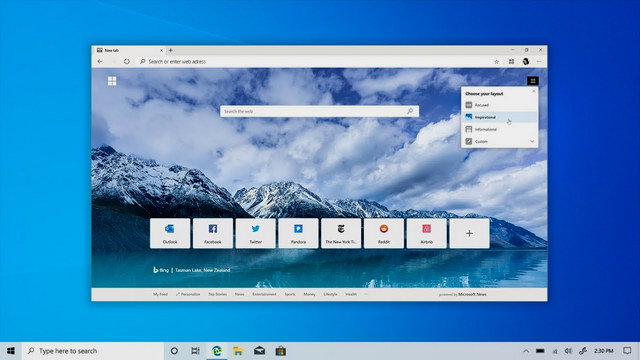
وبعد قيامك بتثبيت الإصدار التجريبي وبدء تشغيله ، سيُطلب منك الاختيار من بين ثلاثة تخطيطات لعلامات التبويب الجديدة وهى مركزة Focused ، وملهمة Inspirational ، وغنية بالمعلومات Informative ، اما عن ابرز واهم مزايا المتصفح الجديد هى :
  • أكبر ميزة في Edge الجديدة هي القدرة على تشغيل معظم الوظائف الإضافية في متجر Chrome. يؤدي هذا إلى فتح عدد كبير من الوظائف المعرفة من قبل المستخدم والتي لم تكن متوفرة في المستعرض الأصلي ، وبالطبع لدى Microsoft أيضًا مجموعة من الوظائف الإضافية الخاصة بها ، لكن ذاكرتها ليست بهذه الكفاءة.
  • تسجّيل الدخول باستخدام حسابات متعددة وقم بالمزامنة عبر أجهزة مثل Google Chrome.
  • ميزة المجموعات Collections ويسمح بجمع النصوص والصور والمعلومات من الإنترنت في مجلة ، ويمكن نقل المعلومات إلى خدمات أخرى ، ويمكنك استخدامها لحفظ المقالات والتعليق عليها ، وبالطبع تتوفر البدائل أيضًا في سوق Chrome الإلكتروني ، ولكن كانت هذه واحدة من الميزات المضمنة التي تميز متصفحك.
وفى الختام صديقى متابع موقع مشروح الكريم ، عليك بتجربة هذا المتصفح من مايكروسوفت ، حيث يستحق التجربة بلا شك ، ويمكن متابعتى على صفحتى الشخصية فى الفيس بوك Sameh Elkharraz، وايضا يمكنك الانضمام الى الجروب التعليمى المفيد تعلم الكمبيوتر والانترنت + حلول مشاكل الكمبيوتر وطرح أستفسارك ومشكلتك به من اجل حلها إن شاء الله ، وايضا الاشتراك فى قناتى المتواضعة على اليوتيوب والاستفادة من الشروحات ، والى اللقاء فى تدوينات اخرى مفيدة ..
موقع Microsoft Edge Insider

3 مزايا جديدة ورهيبة فى متصفح فايرفوكس - تعرف عليها الان

0
السلام عليكم ورحمة الله وبركاته متابعى موقع مشروح الاعزاء .. جمعة مباركة ... متصفح فايرفوكس قد لا يكون المتصفح الأكثر شعبية في العالم ، ولكن هذا لا يعني موزيلا تتخلى عن ذلك - تماما العكس ، وفي الواقع بالإضافة إلى التحسينات الأخيرة في استخدام الذاكرة والأداء العام ، أطلقت موزيلا بعض الميزات التجريبية لمستخدمي الاختبار التجريبي وهى البحث الصوتي ، ومشاركة الملفات ، والقدرة على تدوين الملاحظات على الطاير .
وذكرت موزيلا فايرفوكس ان المزايا الجديدة قيد الاختبار وإنها سوف تجعل تجربة التصفح أبسط ، وأسرع ، وأكثر أمان بالنسبة للمستخدمين ، وأعلنت موزيلا عن ثلاث ميزات تجريبية جديدة لفايرفوكس كجزء من فايرفوكس تيست بيلوت Firefox Test Pilot ، وهى كالتالى :

1. الميزة الاولى : إرسال Send
مشاركة الملفات عبر الإنترنت على نحو آمن ، إرسال يتيح لك تحميل وتشفير الملفات الكبيرة (تصل إلى 1GB) للمشاركة عبر الإنترنت .
2. الميزة الثانية : تحويل الكلام الى نص Voice Fill
ميزة ثانية تجريبية وهى تحويل الكلام إلى نص ضمن متصفح فايرفوكس ، مما يتيح للمستخدمين إدخال النص في متصفح فايرفوكس عن طريق الصوت ، وتم إدخالها الى صفحات البحث فى Google و Yahoo و DuckDuckGo .
3. الميزة الثالثة : الملاحظات Notes
الميزة الثالثة إمكانية تدوين والاحتفاظ واسترجاع الملاحظات كل ذلك ضمن متصفح فايرفوكس ، مفكرة بسيطة من صفحة واحدة إلى الشريط الجانبي للمتصفح ، ولقد أضفنا بعض خيارات التنسيق الأساسية للبدء ، ولكننا نريد أن تخبرنا تعليقاتك عن الميزات التي تريد إضافتها إلينا.
وفى الختام صديقى متابع موقع مشروح نكون قد تعرفنا على 3 مزايا جديدة ورهيبة فى متصفح فايرفوكس من اجل تحسين تجربة التصفح للمستخدمين ومزيد من الخصوصية والامان ، ويمكن متابعتى على صفحتى الشخصية فى الفيس بوك ، وايضا يمكنك الانضمام الى الجروب التعليمى المفيدتعلم الكمبيوتر والانترنت + حلول مشاكل الكمبيوتر ، والى اللقاء فى تدوينات اخرى مفيدة .. تحياتى لكم جميعاً .

متصفح فايرفوكس 55 يفتح أكثر من 1500 علامة تبويب في 15 ثانية فقط

0
السلام عليكم ورحمة الله وبركاته متابعى موقع مشروح الاعزاء ، في الآونة الأخيرة ، تم إجراء اختبار من قبل المطور فى شركة Mozilla موزيلا Dietrich Ayala ديتريش إيالا ، ويظهر الاختبار الذى تم عن نتيجة وهى أن متصفح فايرفوكس Firefox الإصدار 55 و والاصدار رقم 56 يمكن معالجة أكثر من 1500 من علامات التبويب ، واستغرق فايرفوكس الاصدار رقم 51 مدة 8 دقائق لفتح علامات التبويب ، في حين استغرق متصفح فايرفوكس الاصدار رقم 55 مدة 15 ثانية فقط .
إذا كنت تتذكر عزيزى القارىء ، في شهر يونيو 2017 الماضى ، نيك نغوين Nick Nguyen الذي هو نائب رئيس قسم فايرفوكس أعلن عن فايرفوكس الاصدار رقم 54 الذى لديه ميزة المعالجة المتعددة التي يطلق عليها اسم التحليل الكهربائي (E10S) ، ولذلك إذا كنت من بين أولئك الذين يعملون على علامات تبويب متعددة ، فإن متصفح فايرفوكس الاصدار 55 والاصدار 56 سيكون الخيار الصحيح بالنسبة لك.

ديتريش إيالا Dietrich Ayala قام بفتح 1691 من علامات التبويب لاختبار سرعة وذاكرة مختلفة من الإصدار فايرفوكس من فايرفوكس الاصدار رقم 20 إلى حتى الاصدار رقم 56 ، ويظهر الاختبار نتائج صادمة ومذهلة ، فقد استغرق فايرفوكس رقم 51 مدة 8 دقائق لفتح علامات التبويب ، في حين أخذ فايرفوكس رقم 55 فقط 15 ثانية .

والاختبار ليس فقط يلقي أضواء على السرعة ، وقد أظهر أيضا تغيير مثير للإعجاب في استخدام الذاكرة memory usage ، وعلى واجهة استخدام الذاكرة ، انخفض الاستخدام من حوالي 2 جيجابايت إلى أقل من نصف جيجابايت.
وكتب ديتريش أيالا ، حسنا لتشغيل العديد من علامات التبويب في متصفح الويب ، تلك تحتاج إلى إما الكثير من الذاكرة أو متصفح الويب الأمثل لك ، ولذلك متصفح فايرفوكس الإصدار 55 و 56 هو الأمثل .

وفى الختام صديقى متابع موقع مشروح نكون قد تعرفنا على المزايا الجديدة والرائعة فى متصفح فايرفوكس الاصدار رقم 55 و56 ومدى التطور الكبير الذى تم ، ويمكن متابعتى على صفحتى الشخصية فى الفيس بوك ، وايضا يمكنك الانضمام الى الجروب التعليمى المفيد تعلم الكمبيوتر والانترنت + حلول مشاكل الكمبيوتر ، والى اللقاء فى تدوينات اخرى مفيدة .. تحياتى لكم جميعاً .

شبكة تور Tor سوف تدفع لك $ 4000 مكافأة إذا نجحت فى إختراق متصفحها الجديد

0
السلام عليكم ورحمة الله وبركاته متابعى موقع مشروح الاعزاء ، مما لا شك فيه تصفح الإنترنت والبقاء مجهول ليس مهمة سهلة خاصة لأن كل ما نقوم به يتم تسجيله والتجسس عليه ، ولكن للقيام بذلك شبكة ومتصفح تور Tor هو بلا شك أفضل حل ، فمن الممكن حماية خصوصيتنا عبر الإنترنت من خلال أدوات إضافية تساعدنا على إخفاء هويتنا.
أصبح ضمان أمن المستخدم أولوية قصوى لجميع الشركات ، وخاصة تلك التي تقدم خدماتها على شبكة الإنترنت ، ومن أجل العثور على نقاط الضعف لنظمها بسرعة من اجل معالجتها في أقرب وقت ممكن ، ومنعهم من استغلالها من قبل المهاجمين ومجرمى الانترنت ، والعديد من الشركات تطلب مساعدة الباحثين الأمنيين فى تلك الامور ، وتور هو مشروع البرمجيات الحرة free software project لتصفح الإنترنت بأمان وبشكل خاص ، متصفح تور Tor Browser هو أفضل خيار للتصفح الأمن ، تور سوف تدفع لك ما يصل إلى 4000 $ ببساطة لاختراق المتصفح والشبكة ، وبالتأكيد في أكثر من مناسبة ، كنت قد سمعت عن مثل هذه المبادرة التى قامت بها تور ، من خلال برامج مكافأة bounty programs ، وتقدم الشركات عددا من المكافآت للقراصنة ذو القبعة البيضاء او ما يطلق عليهم خبراء الامن والحماية white-hat hackers ، للكشف عن خروقات الأمن ، ومن بين الشركات التي تستخدم هذا النوع من البرامج والمكافأت ايضا ، شبكة التواصل الاجتماعى الاولى عالميا الفيس بوك Facebook ، وكل من عملاق التكنولوجيا جوجل Google أو نينتندو Nintendo .
الآن انضم متصفح تور Tor browser أيضا هذه الممارسة منذ حوالي عام ونصف ، وبفضل هذا البرنامج في هذا الوقت ، تم تحديد ثلاثة أخطاء دوس three bugs DoS و four of memory corruption ، تم الكشف عن العديد من نقاط الضغط الاخرى والتي تم اكتشافها في نوفمبر الماضي من قبل باحثين آخرين خارج البرنامج.

ولاستيعاب جميع الباحثين الذين يرغبون في المشاركة فى هذا البرنامج للمكافأت المالية ، أتاحت تور الفرصة لجميع المستخدمين دون قيود من خلال منصة HackerOne الامنية ، ويقدم المشروع مكافآت للإبلاغ عن نقاط الضعف في اثنين من منتجاته الرئيسية ، هما شبكة تور Tor network ، ومتصفح تور Tor Browser .
وبالنسبة للجائزة المالية للمشروع اسمحوا لي أن أوضح أن مقدار الجائزة يعتمد على شدة الخطأ وحجم الثغرة والمبالغ تتراوح بين 100 إلى 4000 دولار لكل ثغرة برمجية ، ولمزيد من المعلومات انتقل إلى صفحة المشروع على هاكيرون.

وفى الختام صديقى متابع موقع مشروح نكون قد تعرفنا على شبكة تور Tor سوف تدفع لك $ 4000 مكافأة إذا نجحت فى إختراق متصفحها الجديد ، ويمكن متابعتى على صفحتى الشخصية فى الفيس بوك ، وايضا يمكنك الانضمام الى الجروب التعليمى المفيد تعلم الكمبيوتر والانترنت + حلول مشاكل الكمبيوتر ، والى اللقاء فى تدوينات اخرى مفيدة .. تحياتى لكم جميعاً .

لكل من ملّ من شكل موقع الفيسبوك إليكم هذه الإضافة الرائعة للحصول على الشكل الجديد والأنيق للفيسبوك

0
على مدى السنوات الماضية تم تغيير شكل موقع الشبكة الاجتماعية الشهر على مستوى العالم "فيسبوك" بشكل بسيط ولكنه مازال الأمر مملاً للمستخدمين المدمنين على الدخول إلى الموقع الشهير بشكل يومي ولساعات طويلة خلال اليوم. ولذلك كانت هذه التدوينة الجديدة أحبائي متابعي موقع مشروح لكي أزيل عنكم الملل المصاحب للتصفح الروتيني لموقع الفيسبوك عبر إضافة مميزة ورائعة لمتصفح جوجل كروم فتابع معي لتحصل على المعلومات.
لكل من ملّ من شكل موقع الفيسبوك إليكم هذه الإضافة الرائعة للحصول على الشكل الجديد والأنيق للفيسبوك
الإضافة التي سنحتاجها تحمل اسمfave  وهي متوفرة حالياً لمتصفح جوجل كروم وستتمكنون من تحميلها وتثبيتها على متصفحكم بمجرد الضغط على الرابط الذي ستجدونه اسفل هذه التدوينة كالعادة. والإضافة تقدم تصميم جديد ومختلف كلياً عن التصميم الذي عهدناه لموقع الفيسبوك المعروف، حيث ستجد قائمة جانبية للوصول إلى أقسام حسابك الموقع المتعددة بشكل جديد مختلف عن شكل القائمة الجانبية الحالية، هذا الأمر أضاف مساحة أكبر للمنشورات التي يتم عرضها على صفحتك الشخصية وجعلها أكثر تنظيماً عند التصفح.
لكل من ملّ من شكل موقع الفيسبوك إليكم هذه الإضافة الرائعة للحصول على الشكل الجديد والأنيق للفيسبوك
بعد تثبيت الإضافة على متصفحك عليك أن تقوم بالضغط على الأيقونة التي ستظهر في شريط المتصفح ومن ثم علك القيام بعمل تحديث للصفحة لتشاهد التغييرات التي حدثت للموقع والتي ستعجبك حتماً عند تجربتها بسبب الأناقة والجمالية الكبيرة التي ستضيفها. 
لكل من ملّ من شكل موقع الفيسبوك إليكم هذه الإضافة الرائعة للحصول على الشكل الجديد والأنيق للفيسبوك
هذا كان كل شيء يخص تدوينة اليوم والتي أتمنى أن تنال إعجابكم ولا تبخلوا علينا بتعليقاتكم المحفزة لتقديم الافضل لكم. كما أني أدعوكم لزيارة موقعي المتواضع درويد تيك للحصول على أفضل ملفات IPTV  المدفوعة بشكل مجاني يومياً وكذلك الحصول على كونفيجات للأنترنت المجاني من هنا.
رابط تحميل الإضافة  fave

ساع للاستفادة من هذا البرنامج المميز للحصول على VPN مجاني وبسرعة كبيرة مع 10 جيجابايت هدية

0
خدمات الـVPN الجيدة والسريعة أصبحت نادرة وخصوصاً أن المجاني منها أصبح شبه معدوم، وكلنا يعرف أهمية أن تتوفر على VPN للدخول إلى بعض الخدمات التي تتطلب تغيير الموقع الجغرافي حيث أن VPN توفر تخفي تام ولكن معظم البرامج المتوفرة إما تكون مدفوعة أو لا تقدم خدمة سريعة. ولكني اليوم سأقدم لكم برنامج مميز للحصول على VPN سريع ومجاني.
ساع للاستفادة من هذا البرنامج المميز للحصول على VPN مجاني وبسرعة كبيرة مع 10 جيجابايت هدية 
البرنامج يحمل اسم  windscribe ويقم خدمة الحصول علىVPN  مميز المواصفات مع تقديم 10 جيجابايت هدية عند التسجيل في الموقع للمرة الأولى، هذا البرنامج متوافر لكافة أنظمة التشغيل وكما أنه يتوفر على إضافة خاصة بالمتصفحات. ولكي تحصل على هذا الـ VPN عليك الدخول إلى الرابط اسفل التدوينة ومن ثم الضغط على Download Windscribeكما في الصورة أدناه.
ساع للاستفادة من هذا البرنامج المميز للحصول على VPN مجاني وبسرعة كبيرة مع 10 جيجابايت هدية 
 ومن ثم عليك أنت تقوم بالاختيار فيما إذا كنت تريد تحميل بين تحميل البرنامج للحاسوب كبرنامج أو كإضافة للمتصفح.
ساع للاستفادة من هذا البرنامج المميز للحصول على VPN مجاني وبسرعة كبيرة مع 10 جيجابايت هدية
ومن ثم ستقوم بالتسجيل في الموقع واختيار العرض المجاني والذي يتضمن الحصول على 10 جيجابايت من التصفح مجاني باستخدام VPN.
ساع للاستفادة من هذا البرنامج المميز للحصول على VPN مجاني وبسرعة كبيرة مع 10 جيجابايت هدية 
ومن ثم ستقوم بإدخال بياناتك الشخصية لإكمال عملية التسجيل كما هو موضح في الصورة أدناه.
ساع للاستفادة من هذا البرنامج المميز للحصول على VPN مجاني وبسرعة كبيرة مع 10 جيجابايت هدية 
وآخر خطوة تقوم بها ستكون تحميل البرنامج وتثبيته على حاسوبك ولا تنسى أن تقوم بتفعيل حسابك عن طريق الرسالة التي ستصل إلى بريدك الإلكتروني الذي قمت بالتسجيل من خلاله.
ساع للاستفادة من هذا البرنامج المميز للحصول على VPN مجاني وبسرعة كبيرة مع 10 جيجابايت هدية 

ومن ثم تفتح البرنامج وتقوم بالاتصال بالـVPN لأي دولة متوفرة لك لكي تشاهد السرعة المميزة في الاتصال والتصفح الآمن والمخفي. هذه كانت تدوينة اليوم والتي أتمنى أن تكون في المستوى وقد نالت إعجابكم ولا تنسوا مشاركة التدوينة مع أصدقائكم لكي تعم الفائدة والمعرفة، كما أني أدعوكم لزيارة موقعي المتواضع درويد تيك للحصول على أفضل ملفات IPTV الخاصة بمتابعة القنوات والباقات العربية والأجنبية المشفرة.
رابط الموقع Windscribe 

قم بتفعيل ميزة العمليات المتعددة الجديدة فى متصفح فايرفوكس لتسريع المتصفح و تقليل إستهلاك الرام

0
بسم الله الرحمن الرحيم .
قامت شركة موزيلا مؤخراً بإصدار الإصدار الجديد من متصفح فايرفوكس و الذى يحمل الرقم 54 . جاء الإصدار 54 بميزة جديدة كانت مُنتظرة منذ سنوات و هى ميزة العمليات المتعددة و التى تعد تحسيناً كبيراً فى المتصفح . فما هى هذه الميزة الجديدة ؟ و كيف أقوم بتفعيلها ؟ كل هذا و أكثر نتعرف عليه فى هذا الموضوع .
ما هى ميزة العمليات المتعددة ؟

هى ميزة جديدة عملت عليها شركة موزيلا لمدة 8 سنوات و تمت إضافتها فى الإصدار 54 من متصفح فايرفوكس ضمن مشروع كبير يُسمى  Electrolysis أو E10S و الذى يهدف إلى تحسين الإستجابة و السرعة من خلال تحسين إستخدام التبيويبات المختلفة للذاكرة العشوائية ( الرام ) .

شركة موزيلا  تقول أنها عملت بجد لكى تتجنب زيادة إستهلاك الذاكرة العشوائية و بطئ الأداء لأن متصفح فايرفوكس حالياً يستهلك حوالى 4 عمليات لكي يقوم بتشغيل جميع التبويبات بكل محتوياتها .

من المُفترض أن تكون الميزة مُفعلة إفتراضيا فى الإصدار الجديد من المتصفح و لكن الكثير من المستخدمين لم يتمكنوا من الإستمتاع بميزة العمليات المتعددة و ما زال المتصفح يعمل عندهم على عملية واحدة .

هذا المشكل حصل بسبب أن بعض الإضافات غير متوافقة مع ميزة العمليات المتعددة الجديدة . إليك الخطوات اللازم إتباعها للتأكد من تفعيل ميزة العمليات المتعددة فى متصفح فايرفوكس .

الخطوة الأولى : تأكد من عمل ميزة العمليات المتعددة

لكى تتأكد من أن ميزة العمليات المتعددة تعمل أم لا . قم بكتابة about:support فى شريط العنوان فى متصفحك ثم إضغط على زر Enter من لوحة المفاتيح .
 إنظر إلى خيار Multiprocess Windows إذا وجدت بجواره :

"1/1 (Enabled by default)" : فهذا يعنى أن الميزة تعمل
"0/x (Disabled by add-ons)" : فهذا يعني أن الميزة لا تعمل


الخطوة الثانية : إزالة الإضافات غير المتوافقة

قم بتثبيت إضافة Add-on Compatibility Reporter من شركة موزيلا فايرفوكس و التى ستظهر لك الإضافات غير المتوافقة مع ميزة العمليات المتعددة و الذى يجب عليك أن تقوم بإزالتها .

الخطوة الثالثة : تفعيل ميزة العمليات المتعددة 

بعد إزالة الإضافات غير المتوافقة قم بكتابة about:config فى شريط العنوان فى المتصفح ثم إضغط على زر Enter من لوحة المفاتيح . إبحث عن السطر التالي :
browser.tabs.remote.autostart
قم بالضغط عليه مرتين لتجعل القيمة True .
إبحث عن السطر التالي :
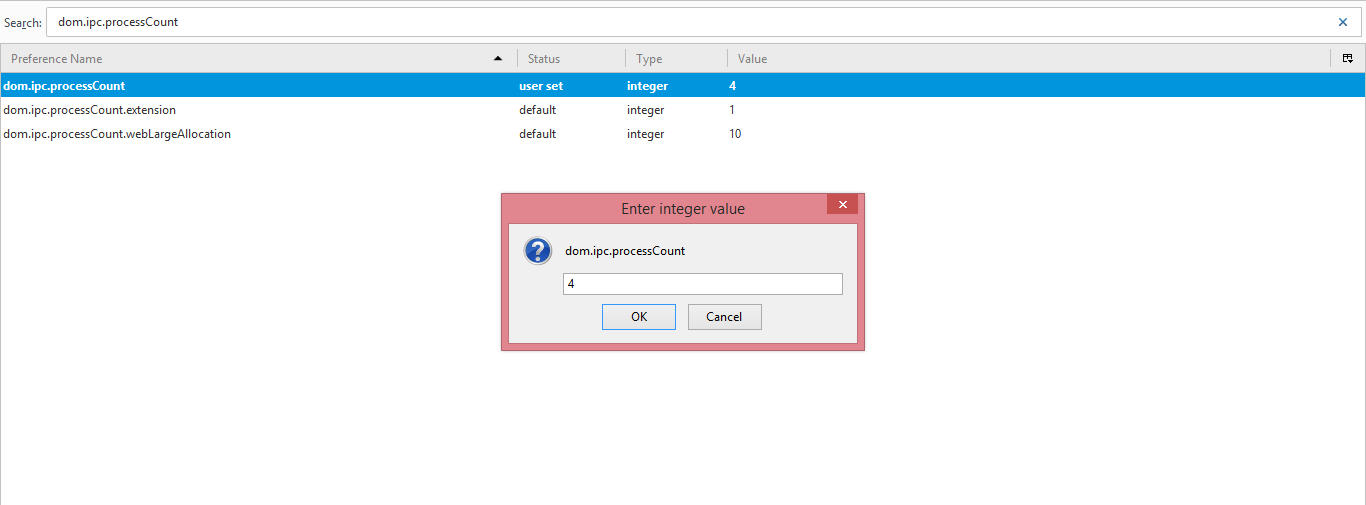
dom.ipc.processCount
قم بالضغط عليه مرتين و إجعل قيمته 4 ثم إضغط على زر OK .

الخطوة الرابعة : إعادة تشغيل المتصفح

قم بإعادة تشغيل متصفح فايرفوكس بإغلاقه ثم فتحه مجددا لكي تقوم بتطبيق الإعدادات الجديدة التى قمت بتغييرها . و بهذه الطريقة البسيطة يمكنك تفعيل ميزة العمليات المتعددة الجديدة فى متصفح فايرفوكس .

بلا شك أن هذه ميزة العمليات المتعددة الجديدة ستجعل مستخدمين متصفح جوجل كروم يعيدون التفكير فى الإنتقال إلى متصفح فايرفوكس لأن متصفح جوجل كروم إفتراضياً يقوم بتشغيل عملية جديدة لكل تبويبة جديدة و بالتالى إستخدام عدد لا حصر له من العمليات الأمر الذى يُبطئ المتصفح و يُبطئ كذلك من نظام التشغيل .

أتمنى أن يفيدكم الموضوع . فى أمان الله .

إستعمل هذه الإضافة الخرافية لحجب أي موقع من علي المتصفح الخاص بك بسهولة و بصغطة واحدة

0
نظراً لخطورة عدم مراقبة الأطفال بطريقة علميّة ومدروسة لكي لا يتمكنوا من إستخدام بعض المواقع وعلى رأسها المواقع الإباحية و المواقع التي تروج لافكار إلحادية أو غيرها من المواقع الأخرى ، فباتت الحاجة ملحة جدا لإستخدام هذه الطريقة التي سوف نعرضها علي حضراتكم في هذه التدوينة علي موقع مشروح لحظر اي موقع من علي متصفح جوجل كروم و فايرفوكس.

وحتي تتمكن من أن تقوم بحظر مواقع معينة من علي المتصفح الخاص بك ستحتاج إلي أن تقوم بتحميل وتثبيت إضافة Block site من علي المتصفح الذي ترغب بأن تقوم حظر عليه مواقع معينة ، كما أن الإضافة متوفر لكي المتصفحين جوجل كروم و فايرفوكس ، و روابط التحميل تجدونها أسفل التدوينة ، فبعد أن تقوم بتحميل و تصيب الإضافة علي المتصفح الخاص بك سوف تلاخظ ظهور أيقونتها بعد شريط العناوين تقوم بالنقر علي الزر الأيمن للماوس و تختار Options لتظهر لك واجهة بسيطة علي الشكل.

و هنا سيتوجب عليك أن تقوم بوضع روابط المواقع التي تريد أن تقوم بحظرها من متصفحك في الخانة المشار كما هو وضح في الصورة أعلاه ، مع العلم أنه يمكنك إضافة عدد لا نهائي من المواقع في الخانة ، فبعد الإنتهاء من إضافة المواقع تقوم بالنقر علي زر ADD ثم OK و مباشرة سيتم حظر تلك المواقع من علي المتصفح الخاص بك ، لكن يمكن لأي شخص ان يقوم بفتح الإضافة وحذف تلك المواقع المحظور من خلال زر "Remove" ، لذا يوفر الإضافة ميزة رائعة جداً و هي إضافة قفل للإضافة و كذا لن يتمكن اي شخص من فتح الإضافة و إزالة تلك المواقع المحظورة.

أو يمكنك أن تقوم بإخفاء أيقونية الإصافة إن لم ترغب بإستعمال كلمة السر ، و ذالك عبر الضغط علي الزر الأيمن عليها و إختيار "Hide Button".
رابط تحميل الإضافة : لجوجل كروم - فايرفوكس

قم بتفعيل هذه الإعدادات للنسخ من المواقع المحمية بكود جافا سكريبت بدون برامج أو إضافات

0
يحدث في الكثير من الأحيان عندما نتصفح موقع كعين علي شبكة الأنترنت , و نجد خبراً تتضمن نصاً مميزاً أو صورة مميزة لكن عندما نحاول تحميلها من خلال الضغظ علي كليك يمين نتفاجئ بعدم ظهور قائمة الماوس , وأيضا عند محاولة النسخ عن طريق لوحة المفاتيح نتفاجئ برفض الموقع للنسخ أو عدم ظهور copy and paste عند محاولة النسخ من الموقع , لذا اليوم سأعرفكم علي طريقة لتعطيل هذه الخاصية في المواقع المحمية بكود لمنع النسخ , لكن قبل البدأ بالشروع في تقديم الحل دعني أولاً أخبرك عن السبب الرئيسى لذلك و هو أن هذه المواقع تستخدم الجافا سكريبت JavaScript ، وهى لغة برمجة ذات شعبية كبيرة ومعروفة ، ولها مميزات كثيرة مما تجعل معظم المواقع تستخدمها منها حماية الخصوصية الخاصة بالمواقع عن طريق إضافة بعض ميزات الأمان للمواقع ، و على سبيل المثال تعطيل النقر بزر الماوس الايمن اثناء تصفح هذه المواقع ومنع النسخ منها ، وحماية الصور والنصوص ، واحيانا اخفاء اجزاء هامة من صفحات الويب ...الخ ، لكن بالرغم من أن بعض هذه المواقع علي شبكة الأنترنت تستخدمها لحمايتة مواقعها إلا أنها مزعجة لدرجة كبيرة جداً للعديد من الناس.

إذاً سأبدأ مع متصفح جوجل كروم بما إنه من أشهر المتصفحات علي الإطلاق , إذاً بداية ما عليك سوي الذهاب إلى إعدادات المتصفح أو "Settings" ثم تقوم بالنزول للأسفل لتصل إلي خيار اظهار الاعدادات المتقدمة أو "Show advanced settings" تقوم بالضغط بالنقر عليه ، ثم تقوم بإختيار "الخصوصية" أو "Privacy" وبعدها ستظهر لك قائمتان تختار منهما قائمة إعدادات المحتوى او "Content settings" من ثم تختار "عدم السماح لأي موقع بتشغيل جافا سكريبت" أو "Do not allow any site to run Java Script" ثم تقوم بالضغط علي Done أو تم , بعدها تقوم بإعادة تشغيل المتصفح ! أيّ فقط تقوم بغلق المتصفح واعادة فتحه من جديد.

أما هذه المرة بالنسبة لمتصفح فايرفوكس تقوم بالدخول من خلال شريط القوائم فى الاعلى أو الـ menu bar الى قائمة ادوات أو Tools ثم تختار قسم "Options" ، و من ضمن قسم Options تختار خيار المحتوى أو Content ثم تقوم بإلغاء تحديد خيار تمكين جافا سكريبت أو "Enable JavaScript" ثم الضغط على OK ، وتقوم بإعادة تشغيل المتصفح.

و بهذه الطريقة يمكنك تعطيل خاصية الجافا سكريبت على متصفح جوجل كروم و فايرفوكس من أجل حرية أكبر فى تصفح المواقع وتفعيل خيار الماوس الايمن من اجل النسخ منها , وفى النهاية أتمنى ألا أكون قد أطلت عليكم ، وإلى اللقاء فى مواضيع قادمة علي موقع مشروح...شكرا لكم.
يتم التشغيل بواسطة Blogger.

بحث هذه المدونة الإلكترونية