أسهل وأفضل وأسرع طريقة للتخلص من الفيروسات وحذفها !

0
الفيروسات والبرمجيات الخبيثة هى الهاجس والمصدر الرئيسيى لقلق وخوف اى مستخدم للاجهزة التكنولوجية ، لما تسببه من خسائر ومشاكل لانظمة التشغيل المختلفة سواء كانت حواسيب او هواتف ذكية ، وسبق وان تناولنا فى موقع مشروح هنا العديد من الحلول والطرق والبرامج لكيفية التخلص من الفيروسات وحذفها ، ولكن للاسف بما ان جميع مستخدمى الحواسيب او الهواتف الذكية ليس خبيراً او لديه الخبرة الكافية للتعامل مع الفيروسات ، لذا سوف اشرح لكم اليوم طريقة سهلة وبسيطة للتخلص من الفيروسات وحذفها نهائيا .
عزيزى وصديقى متابع موقع مشروح ، معلومة هامة لك ، لا يوجد جهاز فى العالم امن بنسبة 100 % واتحدى اى شخص ان يقول هذا ، الكمال لله وحده ، فجميع انظمة التشغيل بها ثغرات امنية ، وكذلك تقريبا نسبة كبيرة من الحواسيب مصابة بالفيروسات عالميا دون معرفة اصحابها او علمهم بوجودها مع اختلاف درجة خطورة الفيروسات بالطبع .

وبالنسبة لتدوينة اليوم سوف افيدك عزيزى القارىء بكيفية اكتشاف الفيروسات فى حاسوبك والتخلص منها نهائيا او على الاقل بنسبة كبيرة اذا قمت باتباع الخطوات التالية بدقة وتنفيذها .

1. تسطيب وتثبيت ويندوز جديد سواء بمعرفتك اذا كان لديك الخبرة اللازمة او بمعرفة شخص متخصص سواء كان xp او 7 او 8 او ويندوز 10 وبما يناسب جهازك بالطبع .


2. بعد الانتهاء من تسطيب وتثبيت الويندوز على جهازك فى القرص او بارتيشن ال C او اى بارتيشن اخر حسب اختيارك او جهازك ، يظهر لك سطح المكتب Desktop وبه فقط ايقونة رئيسية او بعض الايقونات ، ما يهمنا هنا ان لا تقوم بتنشيط اى شىء ، فقط تدخل الى لوحة التحكم Control Panel ثم تقوم باظهار الملفات المخفية فى حاسوبك Show Hidden Folders ، من خلال خيار Folder Option


3. ندخل الى هذه الخيار وتظهر لنا نافذة فيها نقوم بإزالة التأشير من امام كل الملفات كما فى الصورة والفائدة من ذلك هو ان الفيروسات تكون دائما على هيئة ملفات مخفية غير واضحة ويجب اظهارها حتى نتمكن من حذفها فى الخطوات التالية .


4. الان بعد ان قمنا بالخطوات السابقة ، يجب ان يكون لديك برنامج حماية على فلاشة USB نظيفة تماما اى لا يوجد بها غير برنامج الحماية وليس بها فيروسات ، وافضل برامج الحماية هى افاست Avast ومالى وير Malwarebytes ، وهما من افضل برامج الحماية بالنسبة لى ،وتقوم بثبيت اى واحد منهما على حاسوبك وتسطيبه ، ثم اعادة تشغيل حاسوبك من جديد بعد تثبيت برنامج الحماية .


5. الان نقوم بالخطوة الاهم وهى استخدام برنامج الحماية فى اجراء فحص شامل لحاسوبك من اجل اكتشاف الفيروسات وحذفها والتخلص منها نهائيا من خلال هذه الطريقة البسيطة والمناسبة للمبتدئين والمحترفين معا ، فنقوم بفتح ايقونة جهاز الكمبيوتر او My Computer ونشاهد الاقراص الرئيسية على جهازى ومنها قرص الويندوز ، وبالطبع لن اقوم بفحصه لاننى قمت بتسطيب ويندوز جديد وبالتالى هو خالى من الفيروسات ، وانتبه عزيزى القارىء لا تقوم بفتح اى بارتيشن نهائيا ، لان الفيروسات تكون فى حالة خمول وبمجرد ضغط بالماوس على اى بارتيش تنشط الفيروسات وتنتشر فى جهازك ( السهم الاخضر فى الصورة يشير الى قرص الويندوز ولن اقوم بفحصه ، السهم الاحمر فيشير الى الاقراص التى سوف اقوم بفحصها وبها فيروسات ) .


لذا نقف على اول بارتيشت او قرص بعد قرص الويندوز ونضغط بزر بالماوس الايمن ونختار فحص او Scan


وتظهر لنا نافذة الفحص الخاصة بالانتيفروس ونشاهد فيهابدء عملية الفحص ، وهنا يوجد خيار اسمه الملفات المصابة ، وامامه رقم 0 ، فاذا انتهى الفحص وظل هذا الرقم هكذا 0 ، فهذا يعنى ان البارتيشن او القرص نظيف وخالى من الفيروسات ، اما اذا ظهر اى رقم اخر امام خيار الملفات المصابة فهذا يعنى ان القرص به فيروسات وعليك الانتظار حتى انتهاء الفحص ليظهر لك خيار عرض النتائج ، فتضغط عليه لتظهر لك الفيروسات التى عثر عليها برنامج الحماية وتختار من القائمة بالاسفل حذف ثم تطبيق ، وعليك بعد ذلك ان تعيد فحص البارتيشن مرة اخرى للتأكد بالفعل من حذف الفيروسات ام لا .


وبعد الانتهاء من هذا البارتيشن او القرص ، ننتقل الى فحص باقى الاقراص على التوالى ، ثم اعادة تشغيل للحاسوب ، وتكرار عملية الفحص عدة مرات حتى يتم التأكد من خلو جهازك من الفيروسات نهائيا ، وفى الختام صديقى متابع موثع مشروح اتمنى ان تعجبكم هذه الطريقة ، والى اللقاء فى تدوينات اخرى مفيدة ...تحياتى .
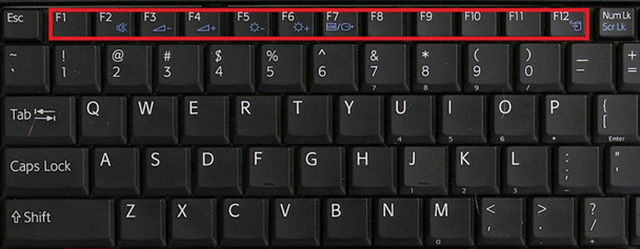
وظائف لوحة المفاتيح من F1 الى F12

0
تعتبر لوحة المفاتيح او keyboard احد اهم قطع الهاردوير التى تستخدم مع الحواسيب سواء كانت خارجية فى حالة الحاسوب المكتبى او بداخله فى حالة الحاسوب المحمول ( اللابتوب ) ، وهي عبارة عن لوحة أساسية تتكون من أزرار لإدخال البيانات إلى جهاز الحاسوب عن طريق أزرار. وتكتب هذه الأزرار أحرف أو أرقام أو رموز ، ولا يوجد جهاز كمبيوتر بدون لوحة مفاتيح او keyboard ، وتم ترتيب الحروف الموجودة على لوحة المفاتيح بناء على الحروف الأكثر استخداما وذلك من قبل المخترع الاساسي للوحة المفاتيح في الالة الكاتبة كروستوفر شولز والتى ظهرت قبل استخدام الكمبيوتر ، وعدد الازرار بها تقريبا 101 .


وقد سبق وان تناولت مقالات كثيرة وظائف ازرار لوحة المفاتيح المختلفة وكيفية الاستفادة منها ، واليوم سوف نتعرف على مجموعة من ازرار او مفاتيح اللوحة تعتبر هامة جدا ومفيدة لاى مستخدم لنظام التشغيل الويندوز وهى الازرار من F1 الى F12 وما بينهما .

مفتاح F1 : وظيفة هذا المفتاح في لوحة المفاتيح هي فتح نافذة المساعدة فى الويندوز من خلال الضغط على شعار الويندوز ومفتاح F1 .


مفتاح F2 : يستخدم هذا المفتاح فى إعادة تسمية الملفات او Rename


مفتاح F3 : يستخدم هذا المفتاح لميزة البحث فى أى برنامج او ملف تعمل عليه


مفتاح F4 : لديه بعض الوظائف المفيدة جدا ، ,يمكنك الضغط على F4 لفتح شريط العناوين عند العمل في Internet Explorer وهذا سيسمح لك لكتابة عنوان صفحة الويب للوصول السريع ، وايضا الضغط على F4 ومفتاح Alt لاغلاق النوافذ المفتوحة .


مفتاح F5 : مفتاح F5 هو مفتاح التحديث او تنشيط الجهاز ويمكنك الضغط على F5 عند عرض صفحة ويب للتأكد من أن لديك أحدث إصدار من صفحة ويب ، ويمكنك أيضا استخدام F5 عندما تكون في الويندوز لتنشيط الشاشة .


مفتاح F6 : يستخدم هذا المفتاح لتحديد العنوان فى شريط المتصفح وتظليله وايضا لالغاء التحديد والتظليل


مفتاح F7 : يستخدم هذا المفتاح فى تطبيقات مايكروسوفت للتأكد من صحة الكلمات التى تكتبها

مفتاح F8 : مفتاح F8 يستخدم من اجل الدخول او للوصول إلى الوضع الآمن عند بداية تشغيل الكمبيوتر

مفتاح F9 : يستخدم فى عمل فرش لملف MICROSOFT WORD، وإرسال وإستقبال اى بريد ألكترونى من برنامج MICROSOFT OUTLOOK

مفتاح F10 : هو المفتاح الذي يستخدم لتنشيط وتحديد شريط القوائم في العديد من البرامج ، يمكنك استخدام F10 من اجل تحديد قائمة معينة ثم استخدام الاسهم بعد ذلك فى التحرك فى القائمة .

مفتاح F11 : يستخدم فى فتح وضع الشاشة الواسعة والكبيرة FULL SCREEN MODE وهذا سيجعل كافة أشرطة الأدوات تختفي ويمكن أن تكون مفيدة لرؤية المزيد من المعلومات على الشاشة ، والرجوع الى الوضع الطبيعى بالضغط على نفس المفتاح مرة اخرى .

مفتاح F12 : من خلال الضغط على هذا المفتاح تقوم بفتح SAVE AS DIALOG BOX في MICROSOFT WORD ويمكنك ايضا فتح محرر الاكواد فى متصفح فايرفوكس .

وفى الختام صديقى متابع موقع مشروح اتمنى ان تستفيد من هذه التدوينة ، وان تشاركها مع اصدقائك ، والى اللقاء فى تدوينات اخرى مفيدة ..تحياتى .

أفضل ادوات التحديث لتعريفات الويندوز

0
يعتبر نظام التشغيل الويندوز بمختلف اصداراته احد افضل انظمة التشغيل حاليا لما يمثله من بساطة فى الواجهة وسهولة فى الاستخدام ، ومفضل لدى الاغلبية العظمى من مستخدمى اجهزة الحواسيب ، ويضم نظام التشغيل الويندوز التعريفات والبرامج اللازمة للتشغيل ، ومن ابرز التعريفات به تعريف كارت الصوت ، وتعريف كارت الشاشة ، وتعريفات قطع ال USB وايضا تعريفات للقطع الاخرى فى الكمبيوتر او ما يسمى بالدرايفات .
ومن اجل ان يعمل الكمبيوتر ونظامه الويندوز بكل كفاءة يجب ان تكون لديك البرامج وتعريفات الدرايفات به فى احدث اصدار ، حتى تستفيد منه بكل كفاءة ، وبالنسبة لتعريف الدرايفات يمكن الاستفادة من الموقع الرسمى لكل درايف مثل الصوت وغيره من اجل الترقية الى احدث اصدار، ولرفع كفاءة عمل الكمبيوتر او أجهزة الكمبيوتر الشخصي الخاص بك، يجب عليك التأكد من أن يتم تحديث التعريفات الخاصة بك لأحدث إصداراتها من خلال زيارة موقع الشركة المصنعة لتحميل أحدث إصدارات .

اما اذا لم يكن لديك الخبرة الكافية لذلك ، فيمكن استخدام اى اداة من الادوات التى سوف نتعرف عليها معا وتحميلها واستخدامها فى تحديث تعريفات الحاسوب الخاص بك الى احدث اصدار وترقيتها بكل سهولة .

1. أداة Driver Booster

او كما يطلق عليه بالعربية سائق الداعم وهو واحد من أفضل أداة التحديث مجانا متوافق مع جميع إصدارات الويندوز المختلفة، وهو كاداة او برنامج لديه قبول كبير من المستخدمين على حد سواء النسخ المدفوعة اوالمجانية ،وقد يدعم تقريبا اكثر من 200،000 درايف وتعريف عندما تتوفر تحديثات جديدة، ويمكنك البدء في تحميل التعريفات للدرايفات من داخل البرنامج نفسه بدون الحاجة الى استخدام متصفح الانترنت .

2. أداة Slim Drivers

هو واحد من البرامج المجانية التي يمكن من خلالها تحديث تعريف الداريفات القديمة، والنسخ الاحتياطي للتعريفات المثبتة حاليا وايضا إلغاء التثبيت ، ويستخدم نظام المسح الضوئي القائمة على الخدمةالسحابة ، مع انشاء نسخة مجانية، ويمكنك مسح وتحميل وإجراءالتحديث بسهولة بنقرة زر واحدة ،ويوجد نسخة مجانية منها وايضا لديها نسخة للمحترفين لتحميل التحديثات لمجموعة كاملة ويكمل العملية برمتها بما في ذلك النسخ الاحتياطي .

3. أداة DriverPack Solution

أداة رائعة تمكنك من تحديث تعريفات جهازك جميعها بضغطة زر واحدة ، اداة مجانية ورائعة تضم مزايا كثيرة ومهمة

4. أداة Snappy Driver Installer

أداة بسيطة ومجانية تفيدك فى تحديث تعريفات حاسوبك وخاصة اذا كان الانترنت لديك بطىء

5. أداة DriverMax

اداة رائعة ومجانية تقوم بمسح شامل لتعريفات الحاسوب الخاص بك ، ثم البدء فى عرض التحديثات اللازمة وتحميلها مباشرة الى حاسوبك بكل سهولة .


وفى الختام صديقى متابع موقع مشروح اتمنى مع بداية هذا العام الجديد 2017 الخير والتوفيق للجميع ، ومزيد من التقدم لموقعنا المتميز مشروح ، واتمنى لكم ايضا اعزائى متابعى واصدقاء مشروح الصحة والعافية ، والى اللقاء فى تدوينات اخرى مفيدة ..تحياتى .

كيف تجد وتحذف الملفات المكررة فى الويندوز !

0
يمتلىء نظام التشغيل الويندوز بالعديد من الملفات والمجلدات والملفات النصية ،بعضها هام جدا وضرورى لنظام التشغيل لانها من ملفات النظام الاساسية ، وبعضها هام ولا يمكن حذفه مثل الملفات الخاصة باعمالنا وخصوصياتنا ، ثم الملفات العادية التى يمكن الاحتفاظ بها او حذفها ، واخيرا الملفات غير الهامة والمكررة والتى تشكل عبء على نظام الويندوز بدون اى داعى .

الملفات المكررة تهدر مساحة كبيرة على القرص الصلب لجهاز الكمبيوتر الخاص بك ، وخاصة إذا كان لديك هارد من نوعية SSD - وتجعل النسخ الاحتياطي للكمبيوتر الخاص بك أكبر من دون اى سبب وجيه،وإليك كيف يمكن أن تحرر بعض المساحة على القرص الصلب من خلال البحث عن الملفات المكررة ثم حذفها .


والبحث عن الملفات المكررة فى الويندوز ثم حذفها بعد تحديدها يمكن ان يتم ذلك بطريقة بسيطة من خلال اداة رائعة ومجانية وهى اداة Duplicate Cleaner Pro 4 ، يمكنك تنزيل نسخة تجريبية مجانية ،والاستفادة منها كذلك ،كما يمكنك ان تشترى نسخة مدفوعة من الاداة اذا اردت بالطبع .


بعد تحميل الاداة المجانية وحجمها صغير تقوم بثبيتها على الحاسوب ، ومن المزايا الرائعة بها انها تدعم اكثر من لغة ومن بينها اللغة العربية ، بعد ذلك نقوم بفتح الاداة، ونشاهد قائمتان رئيسيتان بالاعلى ، قائمة معايير البحث وفيها نحدد المعايير التى بناء عليها سوف نقوم بالبحث عن الملفات المكررة فى الويندوز ، البحث عن الملفات باستخدام نفس المحتوى بها ام البحث عن ملفات محتوى مشابه ام تجاهل المحتويات اثناء البحث ، وبالطبع نحدد ما نشاء هنا كل حسب ملفاته وحاسوبه .


اما القائمة الثانية موقع الفحص ، من خلالها نشاهد اجزاء القرص الصلب من بارتيشنات وغيرها ، ونحدد الجزء المراد فحصه والبحث فيه ونكمل باقى الخطوات كما فى الصورة ثم نضغط على بدء الفحص الضوئى وننتظر حتى انتهاء عملية البحث عن الملفات المكررة ثم البدء فى حذفها ايضا .


وفى الختام صديقى متابع موقع مشروح اتمنى ان تستفيد من هذه التدوينة ، وان تشاركها مع اصدقائك ، والى اللقاء فى دروس اخرى قادمة ..شكرا لكم .

برنامج شامل لن تستغني عنه بعد تحميله | تسريع المتصفحات و الحاسوب و الالعاب..!

0
سلام من الله اليكم زوار ومحبي مشروح . درسنا اليوم حول برنامج أقل ما يقال عنه أنه شامل وكامل، بمميزات كثيرة أهمها تسريع كل ما في حاسوبك : من العاب ومتصفحات وبرامج وكذلك أداء الحاسوب .

وقد سبق وأن تم شرح عدة برامج وطرق لتسريع الحاسوب وغير ذلك :

ننتقل الآن إلى الشرح . ما يزيد من روعة هذا البرنامج هو حجمه الذي لا يتجاوز 2 ميغا، وسهولة إستعماله عكس بعض البرامج المعقّدة .

إذا بعد تحميل البرنامج من الرابط اسفل التدوينة . ستقوم بتنصيبه و فتحه ستجد واجهة بسيطة كالتالي :

كما لاحظتم يعرض البرنامج عدة خيارات كتسريع النظام SYSTEM و الالعاب GAMES و البرامج PROGRAMS و المتصفحات WEB BROWSERS.
و يعمل على تنظيف و اصلاح الاعطاب في ما سلف ذكره ليجعل كفاءتها أفضل مما كانت عليها .

بعد اختيار ما يناسبك تنتظر إلى حين اكتمال العملية . ثم بعد ذلك جرب اللعبة او المتصفح ... و ستلاحظ فرقا كبيرا من ناحية السرعة و عدم التشنج او التوقف . و ذلك عن تجربة شخصية .

سر رائع مخفي في الكيبورد اكتشفه الآن

0
تلبية لطلبات عدد كبير جدا من متابعي و محبّي مشروح الأفاضل و الفُضليات أعود لأجدّد بكم اللقاء في شرح جديد من شروحات الويندوز .

و شرح ثاني حلقات هذا اليوم يتعلّق بلوحة المفاتيح أو الكيبورد الإفتراضي في الويندوز . فما هو هذا السر ؟ .

هذا ما تشاهده معي في هذه الحلقة . ففرجة ممتعة و مفيدة أتمنّاها للجميع . و لمشاهدة شروحات الويندوز المتقدّمة و الحصرية تفضّل بالضغط هنا .

إصلاح مشاكل الريجسترى فى الويندوز

0
الريجسترى Registry هو بمثابة قاعدة بيانات نظام التشغيل الويندوز نظرا لاحتوائه على معلومات وبيانات عن كافة اجهزة النظام ، وتسجيل المعلومات دائما يخزن بالريجستري ، ولذلك من غير المفترض ان تقوم بعمل تعديل يدوي على الريجستري لان البرامج والمعلومات تسجل اوتوماتيكيا بدون تدخل منك ،ولكن اذا حدث ان وجد ملف تالف بالريجستري او حدثت به مشاكل يمكنك وقتها ان تتدخل من اجل حلها .


ومن اهم اسباب حدوث مشاكل بالريجسترى هو :
  • برامج كثيره تم تنصبيها بالكمبيوتر وحدوث خطأ عند احدى عمليات التنصيب
  • عمليات حذف البرامج تخلف بعض الملفات والأخطاء
  • تعديل غير دقيق وغير احترافي بأحد القيم داخل الريجستري
  • اخطاء عند تنفيذ احدى عمليات الغاء التجزئه للريجستري registry defragment
لذا سوف نتعرف اليوم معا على كيفية إصلاح مشاكل الريجسترى بطريقتين احداهما بدون برامج وباستخدام ادوات الويندوز فقط والثانية باستخدام برنامج مميز ورائع لاصلاح مشاكل الريجسترى .

اولا : إنشاء نقطة إستعادة Backup

هذه الطريقة تصلح فقط عند تثبيت نسخة ويندوز جديدة على حاسوبك ، وبعدها اول شىء عليك القيام به هو عمل نسخة احتياطية Backup او نقطة استعادة للريجسترى على جهازك ، من اجل استعادة الريجسترى عند حدوث اى اخطاء او مشاكل من خلال فتح قائمة RUN من خلال الضغط على مفتاحى شعار الويندوز وحرف Windows+R ونكتب الامر التالى ثم نضغط انتر .

regedit


تظهر لنا نافذة محرر الاوامر او الريجسترى نقوم بفتح قائمة ملف File فى الاعلى ونختار منها تصدير Export


الان تظهر لنا نافذة حفظ النسخة الاحتياطية للريجسترى او نقطة الاستعادة ، ونقوم بتحديد مكان حفظ النسخة لاستعادتها فيما بعد ، ونختار اسم نكتبه كمثال regbackup وبعدها نضغط على حفظ Save ، وننتظر حتى انتهاء العملية .


والان وبعد ان قمنا بعمل نسخة احتياطية للريجسترى والاحتفاظ بها على الحاسوب او اى اداة حفظ ، فى حالة حدوث مشاكل بالريجسترى او ظهور رسائل الخطأ ، ومن اجل تصحيح هذه الاخطاء واصلاح الريجسترى ، نقوم بالدخول الى الريجسترى بنفس الطريقة السابقة من خلال فتح قائمة RUN ونكتب ايضا regedit ونضغط انتر ، وتظهر لنا نافذة الريجسترى ، ومن خلال قائمة ملف نختار هذه المرة استيراد File>Import لتظهر لنا نافذة استعادة او استرجاع الريجسترى الى حالته الاصلية ، فنقوم بتحديد مكان الملف المحفوظ ونضغط على فتح Open ونكمل باقى الحطوات حتى النهاية ثم نقوم باعادة تشغيل الحاسوب من جديد ، وسوف نشاهد انه تم اصلاح وانهاء مشاكل الريجسترى من خلال هذه الطريقة البسيطة .


ثانيا استخدام برنامج CCleaner

بعد ان تعرفنا على الطريقة الاولى فى اصلاح مشاكل الريجسترى نتعرف على الطريقة الثانية وهى استخدام برنامج تنظيف واصلاح مشاكل الويندوز المجانى CCleaner ، وبعد ذلك تثبيت البرنامج على الحاسوب وفتحه ثم البدء فى استخدام البرنامج وادواته من اجل اصلاح مشاكل الريجسترى فى الويندوز .


وفى الختام صديقى متابع موقع مشروح اتمنى ان تستفيد من هذه التدوينة وان تشاركنا ذلك مع اصدقائك والى اللقاء فى تدوينات اخرى قادمة ...تحياتى .

إصلاح مشكلة لا يوجد صوت فى الكمبيوتر

9

مع بداية اختراع اجهزة الكمبيوتر فى القرن الماضى ، وهى تعمل مع مزايا كثيرة مضافة اليها مثل كرت الصوت وكرت الشاشة ومداخل ومخارج ال USB ، وتميزت الاصدارات القديمة القديمة من اجهزة الكمبيوتر بوجود كرت صوت داخلى ، مثبت فى اللوحة الام او الماذر بورد ، ومع تطور التكنولوجيا وتطور اجهزة الحواسيب ، اصبح هناك تطور ايضا فى كروت الصوت ، فمنها الداخلى ومنها الخارجى ، ومنها ايضا انواع USB .


واحيانا قد يواجه مستخدم الكمبيوتر ان الصوت لا يعمل فى الكمبيوتر وخاصة بعد تسطيب ويندوز جديد او نتيجة لمشكلة ما او بسبب الفيروسات ، ويحتار امام هذه المشكلة من اجل ايجاد حل لها ، لذا سوف نتعرف اليوم على عدة طرق مختلفة من اجل إصلاح مشكلة لا يوجد صوت فى الكمبيوتر.


وهناك 3 اسباب مختلفة او ثلاثة احتمالات لاسباب هذا المشكلة وهى
  • مشكلة فى كابل الصوت Cable Fault
  • مشكلة فى تعريف كارت الصوت Windows Sound Drivers fault
  • مشكلة فى الويندوز Windows fault
الاحتمال الاول : الكابل والمخرج الخاص بالصوت


يجب ان نتأكد بالفعل من ان كابل الصوت الخاص بالسماعة او المايك ليس مكتوم وان درجة الصوت مرتفعة وليست منخفضة ، وكذلك ان الكابل يعمل بكفاءة وليس معطل او به مشكلة ما، وكذلك يجب ان نتأكد من تركيب اطراف الكابل او المايك بطريقة صحيحة وليس بطريقة عكسية تسبب هذه المشكلة.


الاحتمال الثانى : تعريف كرت الصوت


مع انتهائنا من الاحتمال الاول نأتى الى الاحتمال الثانى وهو مشكلة فى تعريف كرت الصوت او انه تم تعريفه بطريقة خاطئة ، وللتأكد من تعريف كرت الصوت ام لا ندخل الى ادارة الاجهزة device manager بالطريقة المعتادة او نكتب الامر التالى فى قائمة RUN ونضغط انتر
devmgmt.msc
وعند فتح نافذة ادارة الاجهزة نتأكد فعلا هل تعريف كرت الصوت موجود ام لا وهل بالفعل هو تعريف صحيح ام يجب ازالته وتعريفه من جديد ، ويمكن الحصول على التعريفات اللازمة لاجهزة الكمبيوتر المختلفة من الروابط التالية :


الاحتمال الثالث : مشكلة فى الويندوز


اذا كانت لديك مشكلة ما فى الويندوز وتسبب لك مشكلة فى الصوت او لديك كرت الصوت معطل تماما ولا يعمل فيمكنك الاستعانة بكرت صوت خارجى عادى او USB وتركيبه فى جهازك وحل تلك المشكلة نهائيا، والميزة الموجودة فى كروت الصوت الخارجية الان انها تدعم انواع الويندوز المختلفة ، كما انها يتم تعريفها تلقائيا بمجرد توصيلها بالحاسوب .

وفى الختام صديقى متابع موقع مشروح نكون قد تعرفنا على كيفية اصلاح مشكلة كرت الصوت لا يعمل فى الكمبيوتر ، والى اللقاء فى دروس اخرى قادمة ...تحياتى .

ما هى ملفات FOUND.000 و FILE0000.CHK فى الويندوز ؟

0
نظام التشغيل الويندوز نظام سهل الاستخدام وبسيط ، ولكن قد نلاحظ احيانا وجود ملفات او مجلدات غير معروفة لنا ومجهولة ، ولا نعرف هل هى هامة ويجب الحفاظ عليها ام ضارة وغير ضرورية ويجب حذفها فورا ، ومن هذه الملفات فى نظام التشغيل الويندوز FOUND.000 و FILE0000.CHK فما هما وما مدى اهمية كل منهما ؟


ما هو ملف ال FOUND.000 ؟
هى ملفات تظهر وتتكون فجأة وبدون مقدمات داخل بارتيشن معين او مجموعة من البارتيشنات فى القرص الصلب ، وتأخذ لون باهت وشكل مخفى ، وتتكرر بطريقة معينة وبارقام تسلسلية وبعدد كبير جدا احيانا .

- اسباب ظهور مجلد ال FOUND.000:
  • اما نتيجة فيروس .
  • نتيجة لعمل فحص لبارتيشن chkdsk ويقوم هذا الملف بتخزين نتائج الفحص.
  • مشكلة فى الهارد ديسك ويكون هذا الملف هو البداية لما يسمى بالباد سيكتور Bad Sectors.
وللتخلص من هذه الملفات نقوم بحذفها بطريقة يدوية داخل كا بارتيشن ، فهى كما ذكرنا تاخذ رقمى تسلسلى ، فنقوم بتحديدها جميعا ثم حذفها وعمل اعادة تشغيل للكمبيوتر ثم اعادة فحصه من جديد باستخدام برنامج حماية مثل Malwarebytes او ال Avast للتخلص منها جميعا كأفضل الحلول .

ما هو ملف ال FILE0000.CHK ؟
هى اجزاء من ملفات تالفة نتيجة استخدام خاطىء كمثال ملفات فلاشة ال USB عندما تقوم بوضعها فى الكمبيوتر ثم تنزعها فجأة بدون اى مقدمات هنا تبقى ملفات عالقة وتتلف ونتيجة لذلك يتكون هذا الملف ، ولاصلاح هذا الملف التالف نقوم بإظهار الملفات المخفية فى الويندوز .


 وبعد ذلك نستخدم اداة الفحص فى الويندوز لاصلاح هذه الملفات التالفة Check .


وهناك اداة رائعة يمكن تحميلها مجانا لاصلاح هذه الملفات وهى اداة UnCHK


وفى الختام نكون قد توصلنا ان هذه الملفات منها ما هو غير هام ويجب حذفه مثل FOUND.000 ومنها ما يجب اصلاحه بصورة ضرورية مثل FILE0000.CHK ، والى اللقاء فى تدوينات اخرى قادمة .

كيف تستخدم لوحة المفاتيح فى التحكم فى الماوس فى الويندوز ؟

0

يعتبر كل من الفارة او الماوس mouse ولوحة المفاتيح keyboard من قطع الهاردوير الاساسية فى اى كمبيوتر وخاصة الكمبيوتر المكتبى ، ومع تطور الحواسيب فى بداية هذه الالفية ، وظهور الحواسيب المحمولة Laptops واستخدامها على نطاق واسع كبديل سريع وخفيف وسهل الحمل والتنقل للحواسيب المكتبية ، ووجود ماوس ولوحة مفاتيح داخلية به ،قلت الحاجة الى استخدام ماوس ولوحة مفاتيح خارجية .

ولكن هل هذا يعنى انه يمكن الاستغناء عن الماوس او لوحة المفاتيح نهائيا ، الاجابة هى لا بالطبع ، وفى الحقيقة انا اعتبر ان لوحة المفاتيح اكثر اهمية وضرورة من الماوس بل يمكن الاكتفاء فقط باستخدام لوحة المفاتيح كبديل للماوس ، نعم بالطبع ، فلوحة المفاتيح مليئة بالمميزات الكثيرة والاسرار التى بمعرفتها يمكن ان تصبح محترف فى استخدامها .


وموضوعنا اليوم حول اذا كان لديك ماوس معطل ، إذا كنت عالقا بدون ماوس مؤقتا، لا تقلق، يمكنك الاستمرار في استخدام جهاز الكمبيوتر الخاص بك ، من خلال معرفة انه يمكنك استخدام مؤشر الفأرة في الويندوز باستخدام لوحة المفاتيح فقط ، فهناك ميزة في Windows تسمى مفاتيح الماوس الذي يسمح لك لاستخدام لوحة المفاتيح الرقمية لتحريك الماوس من خلالها ،سوف اوضح لكم كيفية تشغيل وتكوين مفاتيح الماوس بحيث يمكنك استخدام لوحة المفاتيح الرقمية كبديل للماوس .

ملحوظة هامة : تصلح هذه الطريقة للاستخدام مع ويندوز 7 وويندوز 8 باصداريه وايضا ويندوز 10

وقبل ان نبدء يجب علينا اولا تعطيل الماوس الذى نستخدمه وحجبه ، والان سوف نقوم بالدخول الى لوحة التحكم فى الويندوز Control Panel ونختار منها Ease of Access


بعد ذلك نختار Ease of Access Center ونضغط لفتح هذا الخيار فى الويندوز


ننزل الى الاسفل فى قائمة الخيارات المختلفة ونختار Make the mouse easier to use


الان نقوم باختيار تسطيب مفاتيح الماوس Set up Mouse Keys


نقوم الان فى الصفحة التالية بفتح خيار مفاتيح الماوس وتفعيله Turn on Mouse Keys


نتأكد الان ان هذا الخيار مفعل ايضا Turn on Mouse Keys with left ALT + left SHIFT + NUM LOCK


الان نقوم بحفظ التغيرات التى قمنا بها ونضغط على تطبيق Apply ثم موافق Ok وفى ويندوز 10 سوف تظهر لنا رسالة بها خياران لا No او Yes نعم ، وبالطبع نختار الموافقة للاستمرار .


اذا اردت التعديل على حركة وسرعة الماوس من خلال لوحة المفاتيح يمكن استخدام مفتاح Ctrl لزيادة السرعة ومفتاح Shift من اجل تقليل السرعة .


الان نضغط ايضا تطبيق وموافق Applay and Ok ثم نقوم بإغلاق كل النوافذ ونشرع فى استخدام لوحة المفاتيح كماوس بهذه الطريقة البسيطة وبدون الحاجة الى اى برامج او تطبيقات .

وفى الختام نكون قد تعرفنا على كيفية استخدام لوحة المفاتيح كبديل فى حالة تعطل الماوس ...شكرا لكم .
يتم التشغيل بواسطة Blogger.

بحث هذه المدونة الإلكترونية